Сколько раз вы ловили себя на мысли: Опять вручную вбивать строки из УПД, Ещё и сверять каждую позицию. Знакомо? Двойной ввод — это не просто рутина, это часы потерянного времени и риск ошибок из‑за усталости. Хватит это терпеть: в 1С всё можно автоматизировать — и сделать один раз, чтобы потом забыть про эту головную боль.
Шаг 1. Включите сопоставление номенклатуры
Зайдите в «Администрирование» — «Обмен электронными документами» — «Сопоставление номенклатуры». Включите настройку, чтобы система запоминала соответствие позиций поставщика и вашего справочника. Это база: без неё автосоздание будет постоянно просить «выберите номенклатуру» на каждую строку.
Шаг 2. Настройте правила подстановки — и забудьте про ручной выбор
В настройках укажите, по какому признаку искать соответствие: по штрихкоду, по наименованию или по дополнительному реквизиту (например, артикулу поставщика).
Самый надёжный вариант — завести в карточке товара реквизит «Артикул поставщика» и сопоставлять именно по нему. Так даже если поставщик напишет «Молоко 3,2%» как «Молоко пастеризованное 3,2%», система всё равно подтянет нужную позицию.
Лайфхак: начните с одного постоянного поставщика — за 2–3 поставки справочник сопоставится, и дальше всё пойдёт само. Потом масштабируйте на остальных.
Шаг 3. Задайте порядок обработки входящих УПД
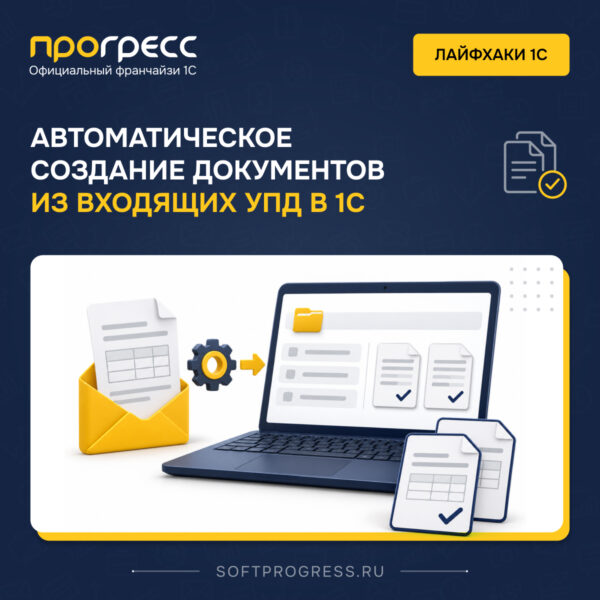
В настройках ЭДО включите опцию «Автоматическое создание документов учёта». Теперь при получении УПД 1С сама создаст документ «Поступление (акт, УПД)», перенесёт позиции и суммы из электронного документа.
Если у вас типовая 1C Бухгалтерия или УТ/ERP — эта функция уже встроена. Главное — не бояться её включить: она не делает ничего лишнего, только создаёт черновик, который вы проверяете и проводите.
Шаг 4. Проверяйте и проводите — но уже без ввода строк
Откройте «Текущие дела ЭДО». У документов, по которым система создала поступление, появится пометка о созданном документе учёта. Осталось:
- быстро пробежаться глазами по суммам и количеству;
- проверить, что НДС подтянулся верно;
- нажать «Провести».
Наименования, единицы измерения и счета учёта уже стоят — ручной работы минимум.
Важные нюансы, чтобы не было сюрпризов
- Не все форматы равны. Автоматическое создание работает с формализованными документами (УПД в формате приказа № 820н и т. п.). Письма и произвольные файлы так не обрабатываются — для них остаётся ручной ввод.
- НДС и цены. Сверяйте при первых оборотах: если у контрагента цифры «поплыли» из‑за округлений, заранее настройте правила округления и проверьте, как подтягиваются ставки НДС.
- Ответные документы. Не забывайте отправлять извещение о получении и подпись — иначе у поставщика документ «зависнет», и в следующий раз он может не отправить УПД в ЭДО.
Перед включением автомата прогоните 3–5 документов в полуавтоматическом режиме — убедитесь, что сопоставление отрабатывает верно. Только после этого переводите поток на автосоздание.
Телефон для связи +7(4712)23-80-81
Прогресса вашему бизнесу!